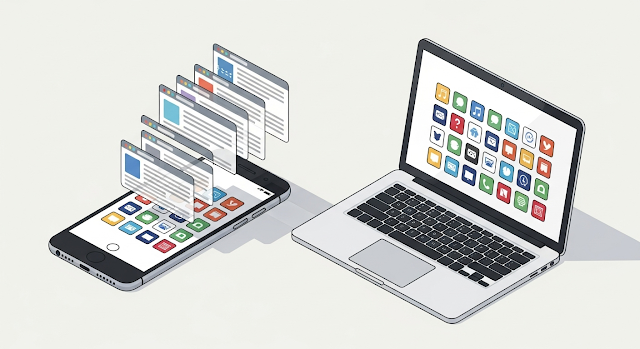
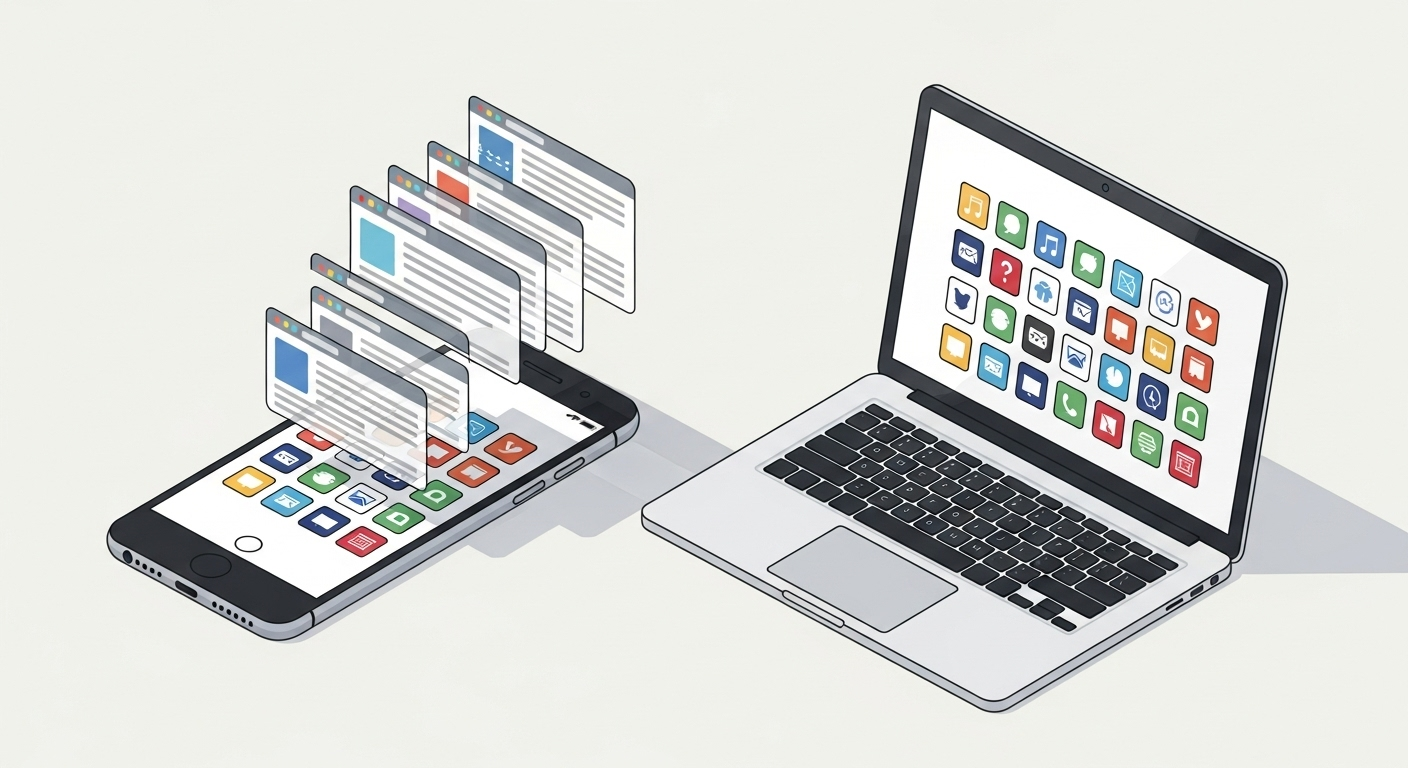
普段よく使うWEBサイトやサービスを、毎回ブラウザを開いて検索したり、ブックマークから探したりしていませんか。
実は、WEBサイトはスマホやPCの機能を使って、まるで「アプリ」のようにホーム画面やデスクトップに設置することが可能です。これを活用すれば、アイコンをクリックするだけですぐに目的のページを開くことができ、作業効率が非常にスムーズになります。

今回は、WEBサイトをアプリ化(インストール・ショートカット作成)する手順と、この設定をしておくと便利なサービスについて紹介します。
WEBサイトをアプリ化するメリット
WEBサイトをアプリ化して独立したウィンドウで開くことには、以下のようなメリットがあります。
- ブラウザのタブに埋もれることなく、独立したアプリとして起動できる
- タスクバーやドックに固定できるため、ワンクリックで起動できる
- アドレスバーなどの余計な表示が消え、画面を広く使える(PWA対応サイトの場合)
設定方法(スマートフォン)
iPhoneとAndroid、それぞれの設定方法は以下の通りです。
iPhone(Safari)の場合
- Safariでホーム画面に追加したいページを開く
- 画面下部にある「共有アイコン」(四角から上矢印が出ているマーク)をタップ
- メニューの中から「ホーム画面に追加」を選択
- 画面右上の「追加」をタップ
Android(Chrome)の場合
- Chromeでホーム画面に追加したいページを開く
- 画面右上の「メニューアイコン」(3つの点)をタップ
- 「ホーム画面に追加」または「アプリをインストール」を選択
- 「追加」をタップ
設定方法(PCブラウザ)
パソコンでも同様に、よく使うサイトをアプリとして保存することができます。Microsoft EdgeとGoogle Chromeでの手順を紹介します。
Microsoft Edgeの場合
Edgeでは、サイトをアプリとしてインストールする機能が標準で備わっています。
- Edgeで目的のWEBサイトを開く
- 画面右上の「メニューアイコン」(3つの点)をクリック
- 「アプリ」にカーソルを合わせる
- 「このサイトをアプリとしてインストール」をクリック
- 名前を確認して「インストール」をクリック
これでデスクトップやスタートメニューにアイコンが追加され、独立したウィンドウで開けるようになります。
Google Chromeの場合
Chromeでも、ショートカット作成機能を使ってアプリのように扱うことができます。
- Chromeで目的のWEBサイトを開く
- 画面右上の「メニューアイコン」(3つの点)をクリック
- 「保存と共有」(または「その他のツール」)にカーソルを合わせる
- 「ショートカットを作成」をクリック
- 「ウィンドウとして開く」にチェックを入れて「作成」をクリック ※サイトによっては「(サイト名)をインストール」と表示される場合もあります。その場合はそちらを選択してください。
個人的にアプリ化におすすめのWEBサービス
どんなサイトでも設定可能ですが、特にこの機能を使うことで利便性が格段に上がるおすすめのサービスを2つ紹介します。
Gemini
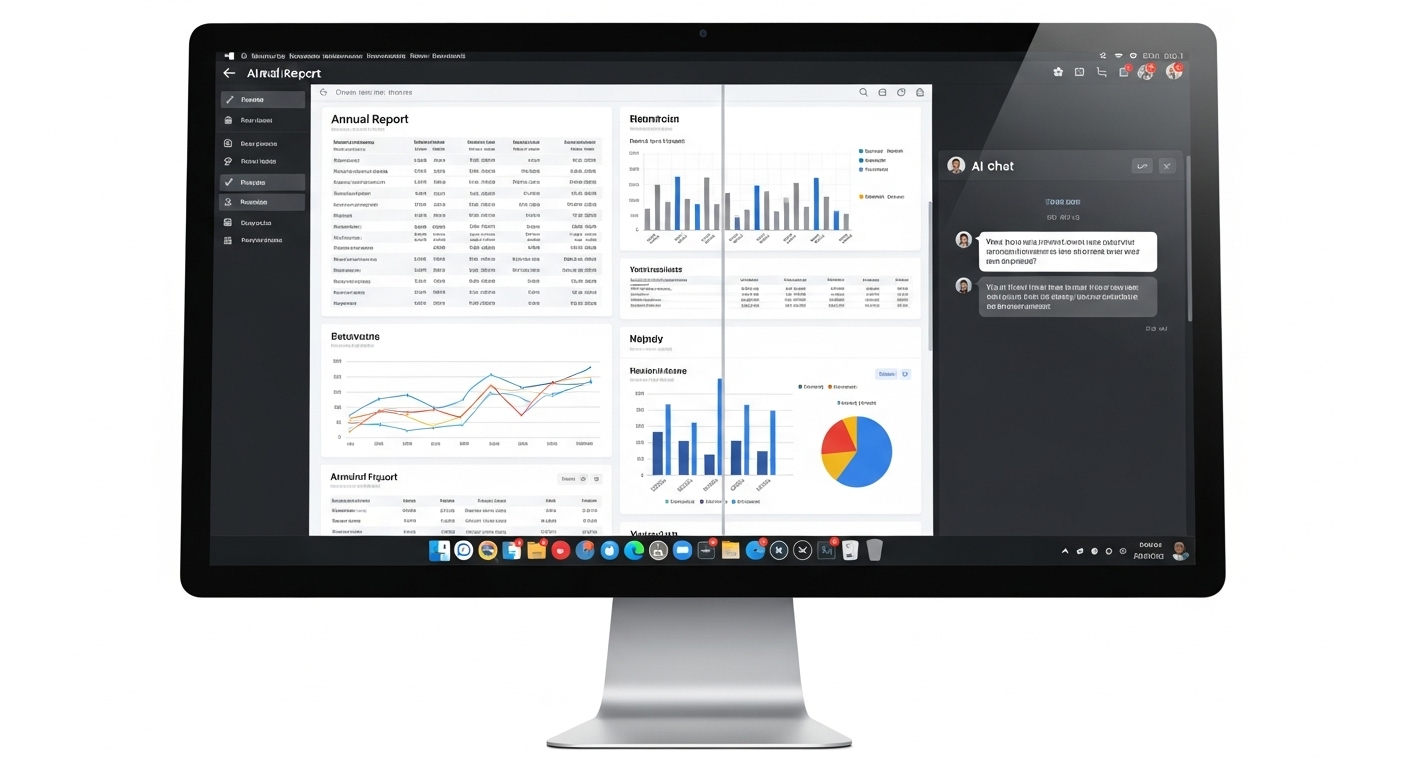
Googleが提供する生成AI「Gemini」は、WEBブラウザ版をアプリ化しておくのがおすすめです。
- ブラウザを開かずに、調べたいことをすぐに調べることが出来る
通常の検索や作業とは別のウィンドウでGeminiを常駐させておけば、作業中に分からないことがあっても、ウィンドウを切り替えるだけですぐに質問できます。思考を中断させずにアクセスできる環境は、PC作業において特に重要です。
Google Keep
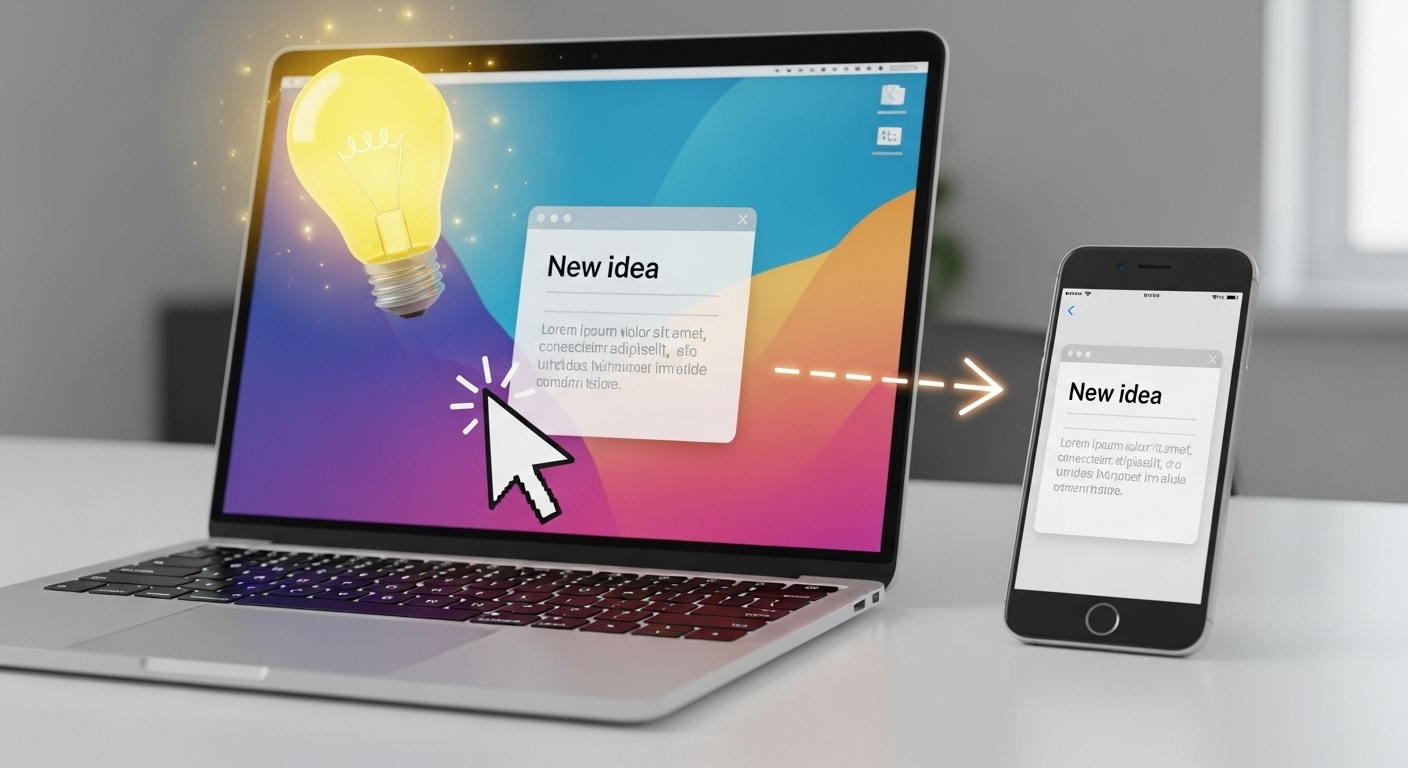
メモアプリの「Google Keep」も、ショートカット化しておくと重宝します。
- すぐにメモを取れて、他の端末でも確認できる
PCでの作業中にふと思いついたタスクやアイデアを、デスクトップからワンクリックで起動して記録できます。スマホで取ったメモをPCの大画面で確認・整理する際も、ブラウザのタブを探す手間がなくなります。
まとめ
WEBサイトの「アプリ化」は、スマホだけでなくPC作業の効率化にも大きく役立ちます。
よく見るサイトやツールへのアクセス時間を短縮することは、日々の小さなストレスを減らすことにつながります。特に今回紹介したGeminiやGoogle Keepのようなツール系サービスは、この方法で活用することで、より快適に使いこなすことができるようになります。
ぜひ、よく使うサイトを登録して、自分だけの使いやすいデジタル環境を作ってみてください。