こんにちは!てつです。
最近、AIの進化が早すぎて「次から次へと新しいツールが出てきて追いつけないよ!」って思っていませんか?私も毎日ニュースを見て驚かされてばかりです(笑)
でも、今回紹介するGoogleの新しいAIツールは、「画像を触るのがちょっと苦手…」という方にこそ、ぜひ知ってほしい超便利ツールなんです。
その名も、「Google Mixboard(ミックスボード)」!
頭の中にある「こんな画像が欲しいな〜」というふわっとしたアイデアを、まるで魔法のようにあっという間に形にしてくれるんです。
今回は、このMixboardが一体どんなツールなのか、何ができるのか、そして実際の使い方から私がやってみた実例まで、たっぷりご紹介していきますね!
Google Mixboard(ミックスボード)って何?
一言でいうと、AIが一緒に考えてくれる「魔法のホワイトボード」です。
Google Labs(Googleの実験的な新機能を公開している場所)からリリースされたツールで、広いキャンバス(ボード)の上にAIを使って画像を生成したり、編集したり、組み合わせたりすることができます。
元々は「ムードボード」といって、デザイナーさんがアイデアやコンセプトをまとめるための手法を、AIの力で誰でも簡単にできるようにしたものです。
普通の画像生成AIって、「プロンプト」と呼ばれる呪文みたいな長い文章を一生懸命考えないといけないですよね。でも、Mixboardは「とりあえず画像を出してみて、そこから直感的にいじっていく」というスタイルなので、初心者でもめちゃくちゃ直感的に使えるのが最高なんです!
Mixboardでどんなことができるの?
「で、結局何がすごいの?」って気になりますよね。 Mixboardの主な機能を分かりやすく表にまとめてみました!
| できること | 詳細 |
|---|---|
| テキストから画像を一括生成 | 「カフェでコーヒーを飲む猫」のように入力するだけで、AIが一度に複数のバリエーションの画像を生成してボード上に並べてくれます。 |
| 自然な言葉で画像を編集 | 画像の一部を選んで「この服を赤色にして」「背景を青空に変えて」と日常会話のような言葉で指示するだけで、AIが自然に編集してくれます。 |
| 画像のアップロード&アレンジ | 私が持っている写真や素材をアップロードして、「このテイストで別の画像を作って」といったアレンジも可能です。 |
| 無限のキャンバスで比較・検討 | ボード上に生成した画像をペタペタ並べて、見比べながらアイデアを練ることができます。 |
特に「自然な言葉で画像を編集できる」機能は、Googleの最新画像AI技術が使われていて、本当にクオリティが高いんです!
気になる料金は?
これだけ高機能だと、「お高いんでしょう?」と思いますよね。
なんと、2026年2月現在、Mixboardは【完全無料】で使えちゃいます!
Googleアカウントさえあれば、誰でも追加料金なしで利用可能です。Googleの実験的なプロジェクトという位置づけなので、今のうちに使い倒しておくのが絶対にお得ですよ! (※将来的に有料化される可能性もあるので、遊ぶなら今がチャンスです!)
Mixboardの基本的な使い方
使い方もとってもシンプルです。英語のサイトですが、直感的に操作できるので安心してくださいね。
-
公式サイトにアクセス まずは、Google LabsのMixboard公式ページにアクセスします。(Googleアカウントでログインが必要です)
-
プロジェクトを開始 画面にある「Get started」や「New Project」のボタンをクリックすると、真っ白なキャンバス(ボード)が開きます。
-
アイデアを形にする 画面左側にあるメニューから、「テキストを入力して画像生成(Text)」したり、「手持ちの画像をアップロード(Upload)」したりして、どんどんボード上に画像を配置していきましょう!
生成された画像をクリックすると、さらに編集メニューが出てくるので、そこから言葉で指示を足していくことができます。
【実例】実際に私がMixboardを使ってみた!
「言葉で説明されてもイメージが湧かない!」という方のために、実際に私がMixboardを使って画像を編集していく過程をお見せしますね。
今回は、手持ちのプロフィール画像をベースに、AIに指示を出して遊んでみました。
① プロフィール画像(男性を切り抜いて)
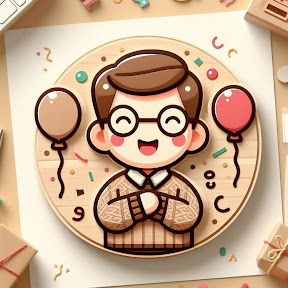
まずは元の画像をアップロードして、男性の部分だけを綺麗に切り抜いてもらいました。

どうですか?AIに「切り抜いて」と指示しただけで、サクッと背景を消してくれました。ここからさらにイジっていきます!
② 下半身を作成して
元の画像が上半身だけだったので、今度は「この男性の下半身を作成して」と指示してみました。

すると…ジャーン!服のテイストやポーズに違和感なく、自然な形で下半身を生成してくれました。これ、地味にすごい技術ですよね!
③ ガッツポーズにして
最後に、ちょっと動きをつけたくて「ガッツポーズにして」とお願いしてみました。

見事に腕の角度が変わって、自然なガッツポーズが完成しました! これ、Photoshopなどの専門的なソフトを使わなくても、ただ文字で指示しただけなんです。本当にAIの進化って恐ろしい(笑)
まとめ
いかがでしたか?
今回は、Googleの完全無料AIツール「Mixboard」をご紹介しました。
難しいプロンプトを考える必要もなく、ボード上で画像をこねこねしながら、私のイメージに近づけていく感覚は、まるで粘土遊びをしているみたいで本当に楽しいです!
ブログのアイキャッチ画像を作ったり、ちょっとしたアイデアを視覚化したりするのに、間違いなく強力な武器になってくれますよ。
まだ使ったことがない方は、無料なのでぜひ一度遊んでみてくださいね!
皆さんは、このMixboardを使ってどんな画像を作ってみたいですか? 「こんな面白い画像ができたよ!」というのがあれば、ぜひコメント欄やSNSで教えてもらえると嬉しいです!