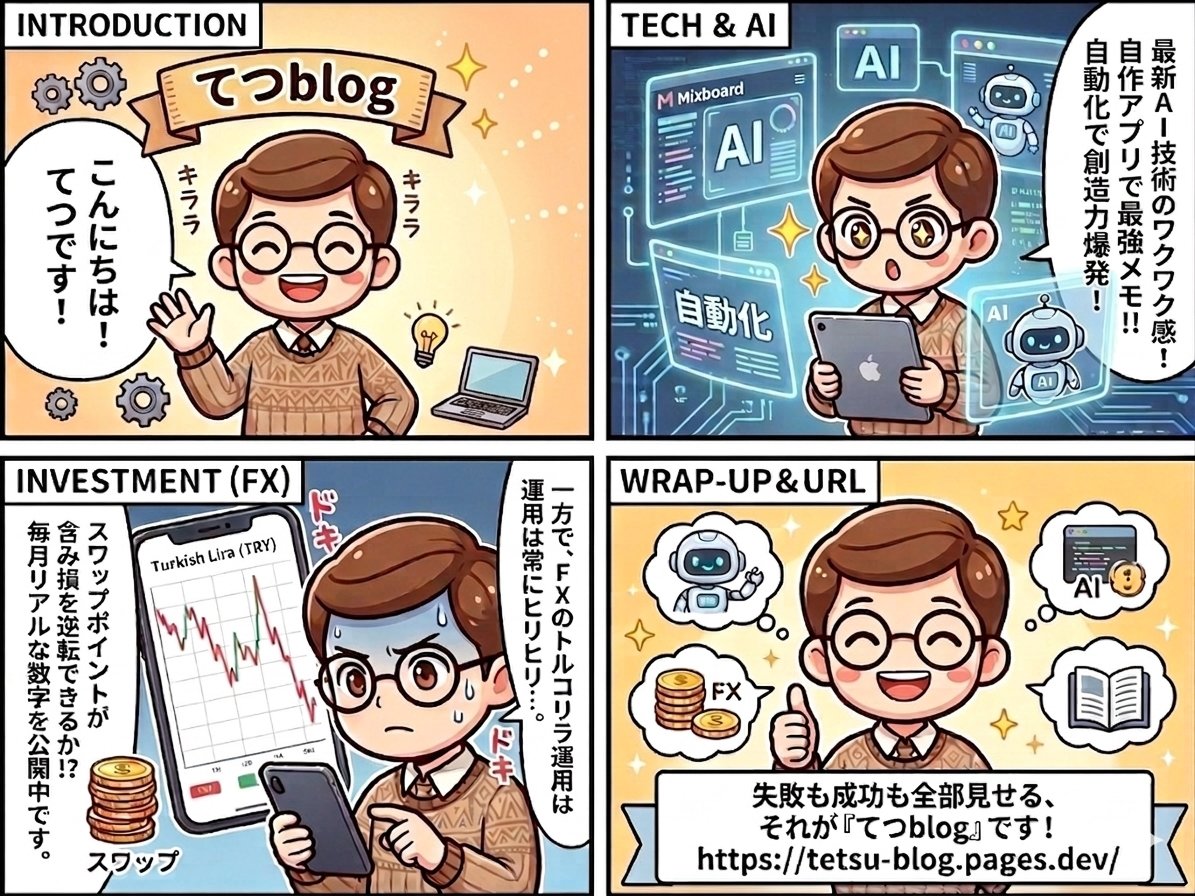
画像生成AIモデルの進化:Nano Banana 2とは?
Geminiの画像生成機能は、従来の「Nano Banana」および「Nano Banana Pro」から、最新モデルである「Nano Banana 2」へと完全に置き換わりました。
以下に新旧モデルの比較表をまとめました。
【新旧モデル比較表】
| 項目 | 旧モデル(Nano Banana / Nano Banana Pro) | 新モデル(Nano Banana 2) |
|---|---|---|
| 正式名称 | - | Gemini 3 Flash Image |
| Geminiアプリでの位置づけ | 従来の画像生成モデル | 旧モデルを完全に置き換える最新モデル |
| 主な機能 | 主にテキストからの画像生成 | ・text-to-image(テキストから生成) ・image+text-to-image(画像とテキストで編集) ・multi-image-to-image(複数画像による構成・スタイル転送) |
| 上位版(Pro)の利用方法 | (初めからProモデルとして利用)※推測 | まずNano Banana 2で生成後、画像のメニュー(︙)から「Redo with Pro」を選択 (※AI Plus、Pro、Ultraユーザー限定) |
| 生成回数上限(参考) | - | Basic: 20回/日 AI Plus: 50回/日 Pro: 100回/日 Ultra: 1000回/日 |
※旧モデルの上位版利用方法については、現行システムとの仕様の違いからの推測を含みます。
新モデルの大きな特徴は、生成だけでなく「画像編集」や「複数画像の合成」が一つのモデルで高度にこなせるようになった点です。また、当ブログでも以前紹介した「AI Plus」プランなどの有料ユーザーであれば、生成後に「Redo with Pro」ボタン一つでさらに高品質な画像へとアップグレードできる仕様に変更されています。
4コマ漫画作成の全フロー
今回は「Nano Banana 2」の強力なテキスト生成能力と画像編集機能をフル活用して、以下の手順で漫画を作成しました。
Step 1: ブログURLからの構成案作成
まずはAIにブログのURL(https://tetsu-blog.pages.dev/)とブログアイコンを直接読み込ませました。「AIツールの検証」「FX(トルコリラ)のスワップ運用」「BloggerからHugoへのブログ移行」という当ブログの3本柱をAIに抽出させ、それをもとに4コマ漫画のシナリオ・構成案を練りました。
【構成案:全4コマ】
1コマ目:導入
場面: 職場の休憩室などで、スマホを操作する主人公(てつ)。
セリフ: 「製造業で働きながら、副業と投資をガチで研究中…その名も『てつblog』!」
背景: PC画面に「Hugoへの移行記録」や「最新AIツール」の文字が流れている。
2コマ目:AI・テック編
場面: 目を輝かせて最新ツールを試すシーン。
セリフ: 「Googleの神AI『Mixboard』が凄すぎる! 自作アプリでメモ帳も魔改造! AIに丸投げしてブログもリニューアルだ!」
描写: テクノロジーを使いこなし、スマートに作業を進める「デキる男」風の演出。
3コマ目:FX(現実)編
場面: 一転して、青ざめた顔でチャートを見つめるシーン。
セリフ: 「…でも、FX(トルコリラ)は超絶ヒリヒリ。スワップポイントで含み損を逆転できるか…!?(冷や汗)」
背景: 「2026年2月:トルコリラ本格始動」の文字と、激しく動くチャート。
4コマ目:結び
場面: 笑顔で読者に語りかける。
セリフ: 「技術の『攻め』と、運用の『耐え』。リアルな試行錯誤を全部見せます!『てつblog』で検索!」
足元: ブログURL(https://tetsu-blog.pages.dev/)のテロップ。
Step 2: 画像生成
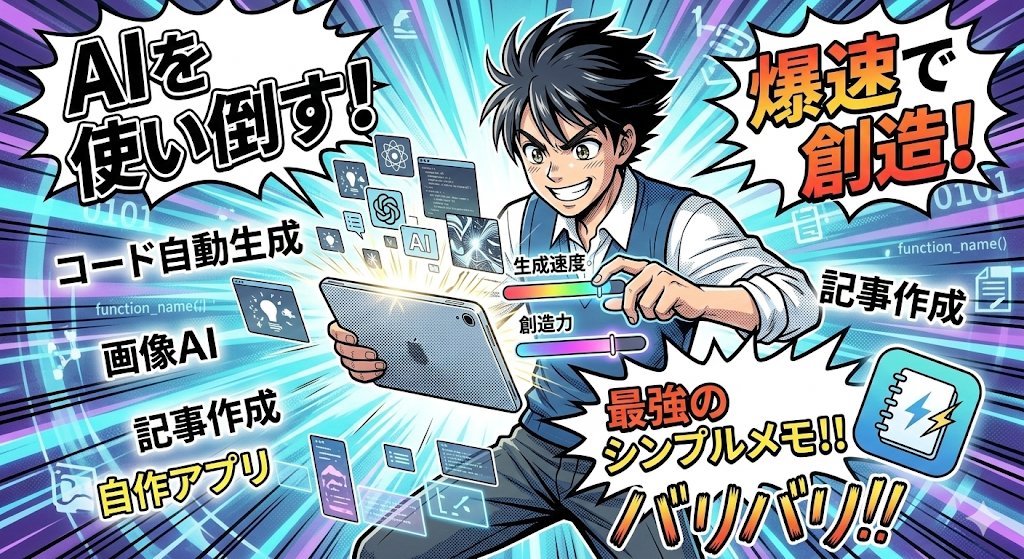
構成案をもとに画像生成を実行します。最初は4コマ漫画ではなく1つの画像として出力されてしまいました。
キャラクターも、てつblogで使用しているアイコンキャラとはかけ離れた新規キャラでした。記事の内容は多少反映されていましたが、イメージとそぐわないのでやり直しを指示。
Step 3: キャラクター画像(アイコン)の反映

私が普段使っているキャラクターアイコンの画像をAIにアップロードし、そのキャラクターのテイストを維持したまま4コマ漫画の中に登場させるよう指示しました(比較表にあるmulti-image-to-imageの活用です)。
Step 4: 画像生成とテキストの修正
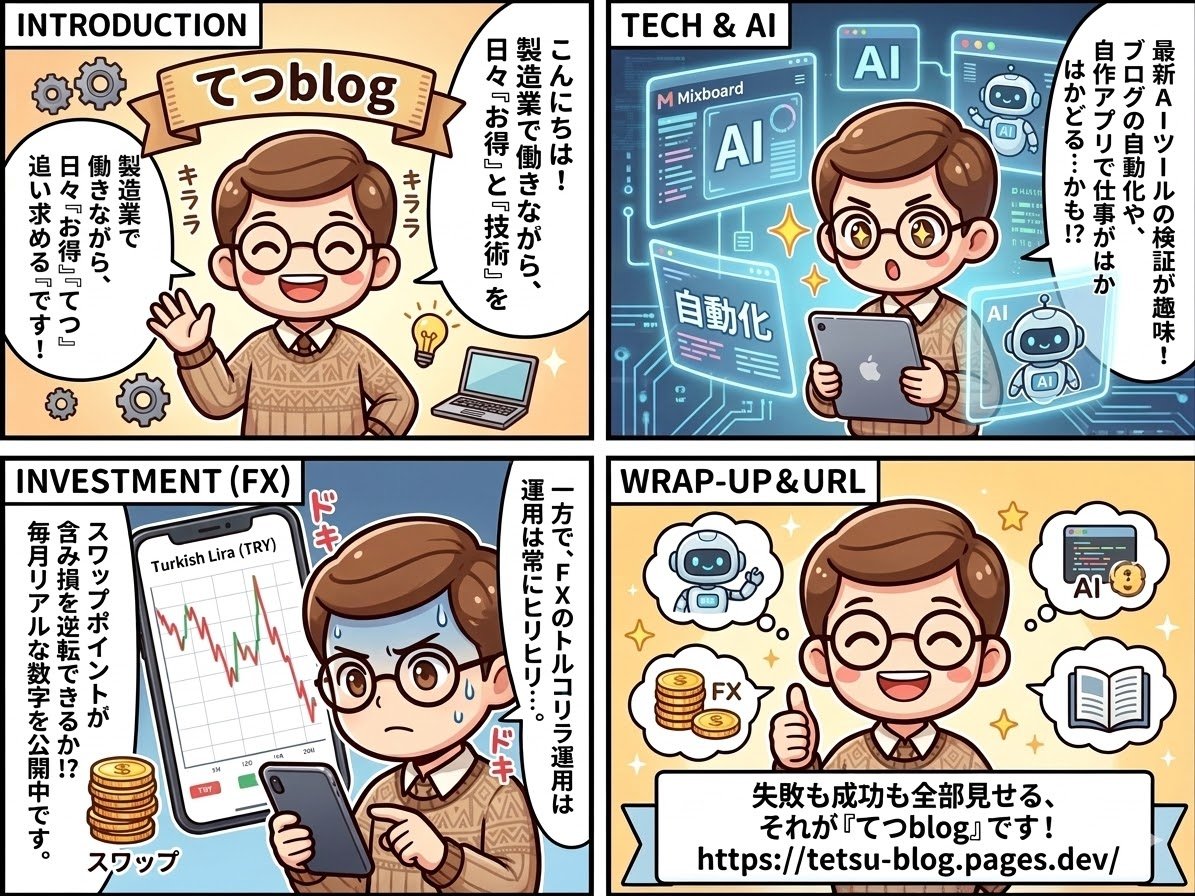
構成案をもとに画像生成を実行します。最初はコマの中の日本語が不自然だったり、冗長になったりしたため、「文字の配置」と「自然な日本語表現になるよう、テキストの修正指示を出して再生成を行いました。
Step 5: 部分的な画像編集
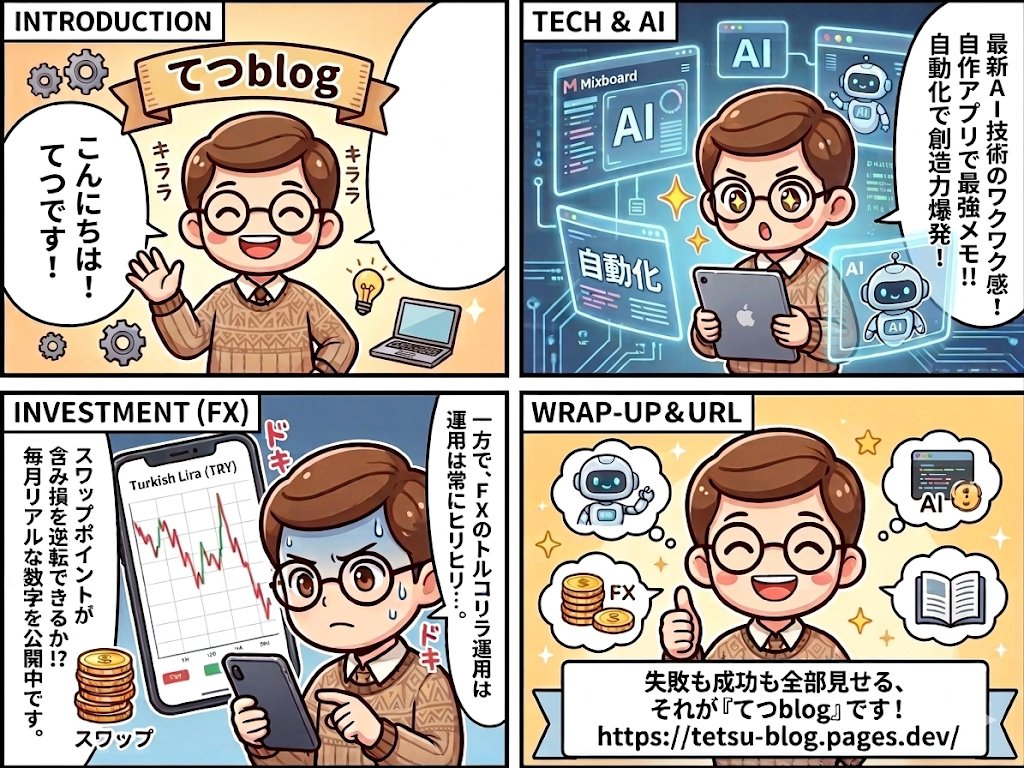
生成された完成直前の画像に「文字が入っていない不要な空白の吹き出し」が残ってしまいました。そこで、Nano Banana 2の画像編集機能(image+text-to-image)を使用し、「不要な吹き出しの削除」を指示しました。吹き出しだけが綺麗に消え、その後ろにあった背景(グラデーションやアイコン)が違和感なく修復・補完されました。
Step 6 完成
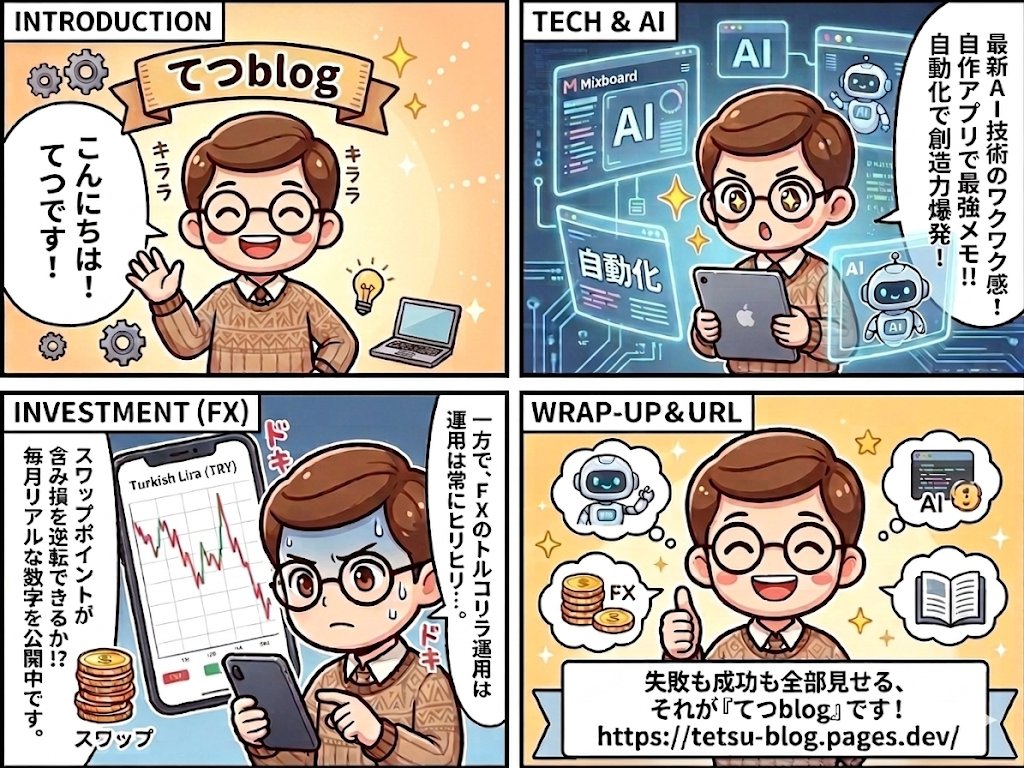
本来は、コマの位置を普段読む漫画のように右上からにしたかったのですが何度指示しても上手くいかず(左右反転したり、文字が崩れたり)諦めました。
※コマ読みを生成された画像で変更するのは難しいようなので、日本漫画風のコマ読みを作成したい場合は、最初に指示する方が良いみたいです。
※左下のコマの日本語が可笑しいですが、記事作成中に気づきました…
まとめ
構成出しから生成、そして不要な部分の「消しゴム&背景修復」まで、AIとの対話のみで完結しました。Nano Banana 2になったことで、ゼロからの生成だけでなく、思い通りの形にするための「生成後の微調整・編集」が非常に強力になったと感じていますが、細かなニュアンスを指示するのは難しいです。日本語で指示をするよりも、英語で指示をしたほうがより正確に出力できるかもしれません。
是非、試してみてね!